
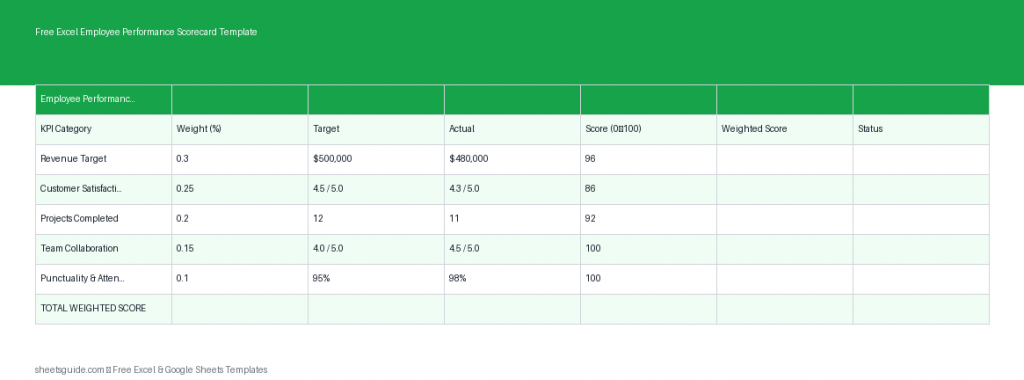
Die Verwaltung der Mitarbeiterleistung kann schnell inkonsistent, subjektiv oder übermäßig kompliziert werden, wenn kein geeignetes System vorhanden ist. Diese kostenlose Excel-Vorlage für Mitarbeiter-Leistungsbewertungen bietet Ihnen eine strukturierte, datenbasierte Möglichkeit, Teammitglieder mit messbaren KPIs, gewichteten Bewertungen und automatischen Berechnungen zu evaluieren.
Diese als Excel-Vorlage erstellte und vollständig mit Google Sheets kompatible Vorlage hilft Managern, HR-Experten und Geschäftsinhabern, Bewertungen zu standardisieren, Vorurteile zu reduzieren und fundierte Entscheidungen über Beförderungen, Boni und Entwicklungspläne zu treffen.
Was ist eine Mitarbeiter-Leistungsbewertung?
Eine Mitarbeiter-Leistungsbewertung ist ein Rahmenwerk zur Messung, inwieweit eine Person definierte Ziele und Schlüsselkennzahlen (KPIs) erreicht. Anstatt sich auf allgemeine Eindrücke zu verlassen, verwendet diese Methode quantifizierbare Kennzahlen wie Produktivität, Qualität, Effizienz und Verhaltenskompetenzen.
Diese Excel-Vorlage vereinfacht diesen Prozess, indem sie Leistungskennzahlen in einer klaren Struktur organisisert und eine automatische Bewertung basierend auf Zielen und tatsächlichen Ergebnissen bietet.
Inhalte dieser Excel-Vorlage
Die Vorlage wurde einfach und zugleich leistungsstark gestaltet und verwendet eine strukturierte Tabelle mit den folgenden Spalten:
- Mitarbeiter – Name oder ID des zu bewertenden Mitarbeiters
- KPI – Schlüsselkennzahl (z.B. Umsatz, Kundenzufriedenheit, Aufgabenerfüllung)
- Gewicht – Bedeutung der KPI als Prozentsatz
- Ziel – Erwartetes Leistungsniveau
- Tatsächliches – Tatsächlich erreichte Leistung
- Punktzahl – Automatisch berechnete Leistungspunktzahl
- Gewichtete Punktzahl – Endpunktzahl basierend auf der Bedeutung der KPI
Die eingebauten Formeln berechnen die Leistungspunkte automatisch und sparen so Zeit und eliminieren menschliche Fehler.
Warum eine Excel-Vorlage für Mitarbeiter-Leistungsbewertungen verwenden?
Leistungsbewertungen sind oft inkonsistent, da sie zu sehr auf subjektiven Urteilen beruhen. Diese Excel-Vorlage führt Struktur und Fairness in den Bewertungsprozess ein.
1. Standardisierte Bewertungen
Jeder Mitarbeiter wird anhand der gleichen KPIs und Kriterien gemessen, was Fairness in Teams und Abteilungen gewährleistet.
2. Datenbasierte Entscheidungen
Dank gewichteter Bewertungen und automatischer Berechnungen basieren Entscheidungen über Beförderungen oder Verbesserungspläne auf messbaren Daten.
3. Zeiteffizienz
Es ist nicht nötig, Formeln oder Bewertungssysteme neu zu erstellen. Alles ist vorkonfiguriert, sodass Sie sich auf die Analyse statt auf die Einrichtung konzentrieren können.
4. Flexibel und anpassbar
Sie können KPIs, Gewichtungen und Ziele leicht an verschiedene Rollen, Abteilungen oder Unternehmensziele anpassen.
5. Funktioniert in Excel und Google Sheets
Dies ist eine Excel-Vorlage, die auch nahtlos in Google Sheets funktioniert, sodass Teams Bewertungen einfach teilen können.
Wie die Bewertung funktioniert
Die Vorlage verwendet ein einfaches, aber effektives Bewertungssystem:
- Punktzahl wird durch den Vergleich der tatsächlichen Leistung mit der Zielleistung berechnet
- Gewichtete Punktzahl multipliziert die Punktzahl mit dem KPI-Gewicht
Dieser Ansatz stellt sicher, dass wichtigere KPIs einen größeren Einfluss auf die Endbewertung haben.
Zum Beispiel:
- Umsatz-KPI (Gewicht: 40%)
- Kundenzufriedenheit (Gewicht: 30%)
- Aufgabenerfüllung (Gewicht: 30%)
Wenn ein Mitarbeiter im Bereich Umsatz außergewöhnlich gut abschneidet, aber in anderen Bereichen leicht unter dem Ziel liegt, spiegelt das gewichtete System die tatsächliche Bedeutung jeder Kennzahl wider.
Wie man diese Excel-Vorlage verwendet
Schritt 1: Mitarbeiterinformationen eingeben
Beginnen Sie mit der Eingabe des Mitarbeiters im Mitarbeiter-Feld. Sie können Zeilen duplizieren, um mehrere KPIs für dieselbe Person zu bewerten.
Schritt 2: KPIs definieren
Listen Sie die für die Rolle relevanten Schlüsselkennzahlen auf. Diese sollten messbar und mit den Geschäftszielen abgestimmt sein.
Beispiele umfassen:
- Erzielter Umsatz
- Abgeschlossene Projekte
- Fehlerrate
- Kundenfeedback-Punkte
Schritt 3: Gewichte vergeben
Weisen Sie jeder KPI basierend auf ihrer Bedeutung einen prozentualen Wert zu. Stellen Sie sicher, dass das Gesamtgewicht 100% beträgt, um genaue Bewertungen zu erhalten.
Schritt 4: Ziele setzen
Geben Sie das erwartete Leistungsniveau für jede KPI ein. Ziele sollten realistisch, messbar und klar definiert sein.
Schritt 5: Tatsächliche Ergebnisse eingeben
Nach der Bewertungsperiode tragen Sie die tatsächlichen Leistungsdaten des Mitarbeiters ein.
Schritt 6: Automatische Punktzahlen überprüfen
Die Vorlage berechnet automatisch die Punktzahl und die gewichtete Punktzahl. Verwenden Sie diese Werte, um die Gesamtleistung zu bewerten.
Verwendung in Excel
- Laden Sie die Excel-Vorlage herunter und öffnen Sie die Datei
- Aktivieren Sie die Bearbeitung, wenn Sie dazu aufgefordert werden
- Passen Sie die KPI-Namen an die Metriken Ihrer Organisation an
- Justieren Sie die Gewichte, um Prioritäten zu reflektieren (stellen Sie sicher, dass die Summe 100% beträgt)
- Geben Sie Ziel- und tatsächliche Leistungswerte ein
- Überprüfen Sie die automatisch berechneten Punkte
- Verwenden Sie Filter oder Sortierungen, um Mitarbeiterleistungen zu vergleichen
Wenn Sie lieber online arbeiten oder mit einem Team teilen möchten, können Sie die gleiche Excel-Vorlage bei Google Sheets hochladen und alle Formeln beibehalten.
Best Practices für die Leistungsbewertung
Halten Sie KPIs klar und messbar
Vermeiden Sie vage Indikatoren wie „gute Kommunikation“. Verwenden Sie stattdessen messbare Kennzahlen wie Reaktionszeit oder Kundenzufriedenheit.
Gewichte regelmäßig überprüfen
Geschäftsprioritäten ändern sich, daher sollten KPI-Gewichte die aktuellen Ziele widerspiegeln. In Wachstumsphasen könnte der Fokus auf Umsatz, in Stabilisationsphasen auf Qualität liegen.
Konsistente Zeiträume verwenden
Bewerten Sie alle Mitarbeiter im gleichen Zeitraum (monatlich, vierteljährlich oder jährlich), um faire Vergleiche zu gewährleisten.
Quantitative und qualitative Erkenntnisse kombinieren
Zwar konzentriert sich diese Excel-Vorlage auf Zahlen, Sie können sie jedoch mit schriftlichem Feedback ergänzen, um Kontext und umsetzbare Hinweise zu geben.
KPIs nicht überladen
Halten Sie sich an 4–8 bedeutungsvolle KPIs pro Rolle. Zu viele Kennzahlen können den Fokus verwässern und die Analyse erschweren.
Wer sollte diese Vorlage verwenden?
Diese Excel-Vorlage für Mitarbeiter-Leistungsbewertungen ist ideal für:
- Personalmanager, die formelle Leistungsbewertungen durchführen
- Teamleiter, die die Produktivität ihrer Mitarbeiter verfolgen
- Kleinunternehmer, die die Leistung ihrer Mitarbeiter verwalten
- Abteilungsleiter, die den Teamausstoß mit Unternehmenszielen abstimmen
- Organisationen, die ein Bewertungssystem auf KPI-Basis einführen
Praktische Anwendungsfälle
Vierteljährliche Leistungsbewertungen
Nutzen Sie die Vorlage, um die Mitarbeiterleistung jedes Quartal zu bewerten und Trends im Laufe der Zeit zu erkennen.
Boni- und Anreizentscheidungen
Verknüpfen Sie gewichtete Punktzahlen mit Bonusschwellen, um faire und transparente Vergütungsentscheidungen zu gewährleisten.
Mitarbeiterentwicklungspläne
Erkennen Sie Schwachstellen und erstellen Sie gezielte Trainingspläne basierend auf KPI-Ergebnissen.
Vergleich der Teamleistung
Vergleichen Sie mehrere Mitarbeiter anhand der gleichen KPIs, um Spitzenreiter zu identifizieren und Verbesserungsbereiche auszumachen.
Individueller Zuschnitt für Ihr Unternehmen
Einer der größten Vorteile dieser Excel-Vorlage ist ihre Flexibilität. Sie können sie leicht an verschiedene Rollen anpassen:
- Vertriebsteams: Umsatz, Konversionsraten, Kundenakquisition
- Kundensupport: Lösungszeit, Zufriedenheitsscore, Ticketvolumen
- Operationen: Effizienz, Fehlerraten, Durchlaufzeit
- Marketing: Kampagnenleistung, generierte Leads, ROI
Sie können auch Blätter duplizieren, um mehrere Abteilungen innerhalb derselben Arbeitsmappe zu verwalten.
Abschließende Gedanken
Diese kostenlose Excel-Vorlage für Mitarbeiter-Leistungsbewertungen bietet Ihnen eine zuverlässige, strukturierte Möglichkeit, Leistung anhand klarer Kennzahlen und gewichteter Bewertungen zu evaluieren. Durch die Eliminierung von Spekulationen und die Einführung von Konsistenz hilft sie Ihnen, bessere Entscheidungen zu treffen, die Verantwortlichkeit zu verbessern und das Wachstum der Mitarbeiter zu unterstützen.
Ob Sie ein kleines Team leiten oder eine große Belegschaft verwalten, diese Excel-Vorlage (auch mit Google Sheets kompatibel) bietet eine praktische Grundlage für das moderne Leistungsmanagement.