
Die Verwaltung von Verkaufsprovisionen kann schnell unübersichtlich werden – insbesondere bei gestaffelten Provisionsstrukturen. Wenn Sie Auszahlungen manuell berechnen oder mit verschiedenen Formeln jonglieren, sind Fehler fast unvermeidlich. Hier kommt diese kostenlose Excel-Vorlage ins Spiel.
Diese Excel-Vorlage wurde entwickelt, um Provisionen basierend auf gestaffelten Sätzen mithilfe eingebauter Formeln automatisch zu berechnen. Ob Sie ein kleines Verkaufsteam leiten oder Ihre eigene Leistung verfolgen – sie vereinfacht die Berechnungen und sorgt für Transparenz und Ordnung. Noch besser ist, dass die Datei sowohl in Excel als auch in Google Sheets nahtlos funktioniert, sodass Sie sie nach Belieben nutzen können.
Was diese Excel-Vorlage bietet
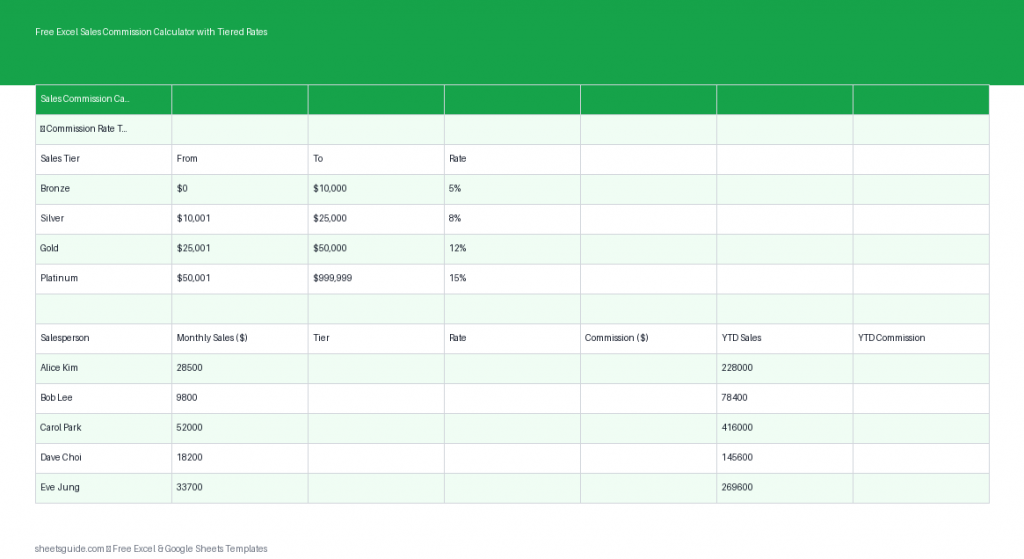
Diese Vorlage hilft Ihnen, Provisionen basierend auf verschiedenen Verkaufsstufen zu berechnen, ohne dass Sie die Formeln jedes Mal manuell anpassen müssen. Sie nutzt verschachtelte WENN-Logik, um Provisionssätze abhängig vom Verkaufsbetrag zuzuweisen.
Die Struktur ist simpel und praxisnah, was sie leicht anpassbar für verschiedene Geschäfts- und Vergütungsmodelle macht.
Enthaltene Spalten
- Verkäufer – Name der Person, die die Provision erhält
- Verkaufsbetrag – Gesamtverkaufswert für den Zeitraum
- Stufe – Automatisch basierend auf Verkaufsschwellen zugewiesen
- Satz – Provisionspercentage gekoppelt an die Stufe
- Provision – Berechneter Auszahlung Betrag
- YTD Summe – Laufende Summe der Provisionen im Jahr
Warum gestaffelte Provisionsstrukturen wichtig sind
Gestaffelte Provisionen werden häufig eingesetzt, um höhere Leistungen zu fördern. Anstatt einen einheitlichen Satz zu bieten, verdienen Vertriebsmitarbeiter steigende Prozentsätze, wenn sie höhere Ziele erreichen. Dies fördert beständiges Wachstum und belohnt Spitzenleister.
Allerdings bringen gestaffelte Systeme auch Komplexität mit sich. Ohne Automatisierung ist es leicht, Sätze falsch zu berechnen oder die falsche Stufe anzuwenden. Diese Excel-Vorlage beseitigt dieses Risiko, indem sie die Logik direkt in die Tabelle einbettet.
Hauptmerkmale dieser Excel-Vorlage
- Automatische Stufenzuweisung mithilfe verschachtelter WENN-Formeln
- Dynamische Provisionsberechnungen basierend auf Verkaufseingaben
- Anpassbare Schwellen und Sätze zur Anpassung an Ihren Plan
- Verfolgung der jährlichen Gesamtsumme für langfristige Leistungsübersicht
- Kompatibel mit Excel und Google Sheets
Alles aktualisiert sich automatisch, wenn Sie einen Verkaufsbetrag eingeben oder ändern, was diese Vorlage besonders nützlich für monatliche oder wöchentliche Verfolgung macht.
Verwendung in Excel
- Datei herunterladen und in Excel öffnen
Öffnen Sie die Vorlage in Microsoft Excel, um Zugriff auf alle Formeln und Funktionen zu erhalten. - Namen der Verkäufer eingeben
Tragen Sie die Namen Ihrer Teammitglieder oder einzelner Einträge in die Verkäufer-Spalte ein. - Verkaufsbeträge eingeben
Fügen Sie in der Spalte Verkaufsbetrag die Gesamtverkäufe jeder Person für den Zeitraum hinzu. - Automatische Stufenzuweisung überprüfen
Die Stufe-Spalte wird automatisch basierend auf vordefinierten Schwellenwerten aktualisiert. - Provision Sätze überprüfen
Die Satz-Spalte spiegelt den korrekten Prozentsatz wider, der jeder Stufe zugeordnet ist. - Berechnete Provisionen anzeigen
Die Provision-Spalte multipliziert die Verkäufe mit dem zugewiesenen Satz. - Gesamteinnahmen verfolgen
Die YTD Summe-Spalte hält eine laufende Summe der Provisionen über die Zeit.
Wenn sich Ihre Provisionsstruktur ändert, aktualisieren Sie einfach die Stufenschwellen oder die Satzlogik innerhalb der Formeln. Excel übernimmt den Rest automatisch.
Anpassung der Vorlage für Ihr Unternehmen
Jede Organisation hat ihr eigenes Vergütungsmodell, daher ist Flexibilität entscheidend. Diese Excel-Vorlage ist so gestaltet, dass sie leicht angepasst werden kann, ohne dass fortgeschrittene Tabellenkalkulationsfähigkeiten erforderlich sind.
Anpassung der Stufenschwellen
Sie können die Verkaufsbereiche, die jede Stufe definieren, durch Bearbeiten der verschachtelten WENN-Formeln ändern. Zum Beispiel könnten Sie festlegen:
- Stufe 1: Bis zu 5.000 €
- Stufe 2: 5.001–10.000 €
- Stufe 3: Über 10.000 €
Aktualisieren Sie einfach die Werte in der Formel, um Ihre gewünschte Struktur zu erreichen.
Ändern der Provisionssätze
Wenn Ihre Sätze in den Stufen variieren, passen Sie die Formel an, die die Satz-Spalte füllt. Zum Beispiel:
- 5% für Stufe 1
- 7,5% für Stufe 2
- 10% für Stufe 3
Dies stellt sicher, dass die Provisionen immer mit Ihrem aktuellen Vergütungsplan übereinstimmen.
Erweiterung der Vorlage
Sie können diese Excel-Vorlage leicht erweitern, indem Sie hinzufügen:
- Monatliche oder quartalsweise Aufschlüsselungen
- Bonusspalten für spezielle Anreize
- Leistungsziele und Abweichungskontrollen
Da die Kernberechnungen bereits eingerichtet sind, ist die Erweiterung der Vorlage einfach.
Praktische Anwendungsfälle
Diese Excel-Vorlage ist vielseitig genug, um eine breite Palette von Szenarien zu unterstützen:
Kleine Unternehmer
Verfolgen Sie Mitarbeiterprovisionen, ohne in teure Software zu investieren. Diese Vorlage bietet Klarheit und Genauigkeit mit minimalem Aufwand.
Vertriebsleiter
Überwachen Sie die Teamleistung und stellen Sie sicher, dass Auszahlungen korrekt berechnet werden. Die gestaffelte Struktur erleichtert die Bewertung, wer höhere Ziele erreicht.
Freiberufler und unabhängige Vertreter
Wenn Sie Einnahmen auf Provisionsbasis erzielen, hilft Ihnen diese Vorlage, Einnahmen vorherzusagen und Zahlungen zu überprüfen.
Finanzteams
Verwenden Sie die Vorlage als schnelles Validierungstool für Provisionsberichte, bevor Sie die Gehaltsabrechnung verarbeiten.
Häufige Fehler, die diese Vorlage vermeidet
Manuelles Verfolgen von Provisionen führt oft zu vermeidbaren Fehlern. Diese Excel-Vorlage minimiert diese Risiken, indem sie zentrale Schritte automatisiert.
- Falsche Stufenzuweisung – Automatisch basierend auf Verkaufsdaten bestimmt
- Falsche Provisionssätze – Direkt mit den Stufen verknüpft
- Rechenfehler – Durch eingebaute Formeln eliminiert
- Inkonsistentes Tracking – Standardisierte Formatierung für alle Einträge
Indem Sie manuelle Berechnungen entfernen, können Sie sich auf die Leistungsanalyse konzentrieren, anstatt Fehler zu korrigieren.
Tipps zur optimalen Nutzung dieser Excel-Vorlage
- Formeln gesperrt halten, um versehentliche Änderungen zu vermeiden
- Datenvalidierung verwenden, um konsistente Dateneingabe sicherzustellen
- Regelmäßig aktualisieren, um genaue YTD-Summen zu gewährleisten
- Blätter duplizieren zur monatlichen Nachverfolgung und historischen Aufzeichnung
Kleine Verbesserungen wie diese können Ihren Workflow reibungsloser und zuverlässiger machen.
Zuerst Excel, kompatibel mit Google Sheets
Dies ist eine Excel-Vorlage, die mit dem Formelsystem von Excel entwickelt wurde. Sie funktioniert jedoch auch mit Google Sheets mit minimalen oder keinen Anpassungen. Das bedeutet, dass Sie online zusammenarbeiten oder den Zugriff mit Ihrem Team teilen können, ohne Funktionalität zu verlieren.
Wenn Sie hauptsächlich in Excel arbeiten, profitieren Sie von voller Kompatibilität und Leistung. Wenn Sie den cloudbasierten Zugang bevorzugen, laden Sie einfach die Datei in Google Sheets hoch und arbeiten wie gewohnt weiter.
Schlussgedanken
Die Provisionsverfolgung muss nicht kompliziert sein. Mit dieser kostenlosen Excel-Vorlage erhalten Sie ein strukturiertes, automatisiertes System, das gestaffelte Berechnungen für Sie erledigt. Es reduziert Fehler, spart Zeit und bietet einen klaren Überblick über Einnahmen und Leistungen.
Ob Sie ein Team leiten oder Ihre eigenen Provisionen verfolgen, dieses Tool bietet eine zuverlässige Grundlage, auf der Sie aufbauen können. Geben Sie einfach Ihre Daten ein, lassen Sie die Formeln die Arbeit erledigen und konzentrieren Sie sich auf das Wesentliche – den Verkauf und das Wachstum vorantreiben.