
Gestionar los gastos empresariales puede volverse complicado sin un sistema claro. Los recibos se pierden, los totales se calculan mal y los reembolsos tardan más de lo necesario. Una hoja de cálculo estructurada facilita todo el proceso a empleados, gerentes y equipos financieros.
Esta Plantilla Gratuita de Informe de Gastos en Excel está diseñada para ayudarte a presentar, revisar y realizar un seguimiento de los gastos en un solo lugar organizado. La plantilla de Excel incluye totales automáticos y un seguimiento sencillo por categorías para que puedas ver rápidamente en qué se está gastando el dinero. Funciona perfectamente en Microsoft Excel y es totalmente compatible con Google Sheets, facilitando la colaboración en equipos independientemente de la plataforma que utilicen.
Ya sea que estés haciendo un seguimiento de gastos de viaje, reembolsando a empleados o gestionando presupuestos departamentales, esta plantilla de Excel proporciona un sistema limpio y confiable para los informes de gastos.
¿Por Qué Usar una Plantilla de Informe de Gastos en Excel?
El informe de gastos es un requisito común en empresas de todos los tamaños. Sin un formato estandarizado, los empleados pueden presentar información inconsistente, lo que retrasa las aprobaciones y la contabilidad.
Una plantilla de Excel soluciona esto proporcionando una estructura consistente para cada informe. En lugar de formatear manualmente una hoja de cálculo cada vez, simplemente ingresas tus detalles de gastos y dejas que la plantilla calcule los totales automáticamente.
Beneficios de usar esta plantilla de informe de gastos en Excel incluyen:
- Totales automáticos de gastos para reducir errores de cálculo
- Categorías organizadas para un seguimiento financiero más claro
- Un formato consistente para las presentaciones de los empleados
- Rastreo fácil de recibos y estado de aprobación
- Compatibilidad con Excel y Google Sheets
- Registro simple para contabilidad y auditorías
Al estandarizar los informes de gastos, las empresas pueden procesar reembolsos más rápido y mantener registros financieros precisos.
Qué Rastrea Esta Plantilla de Excel
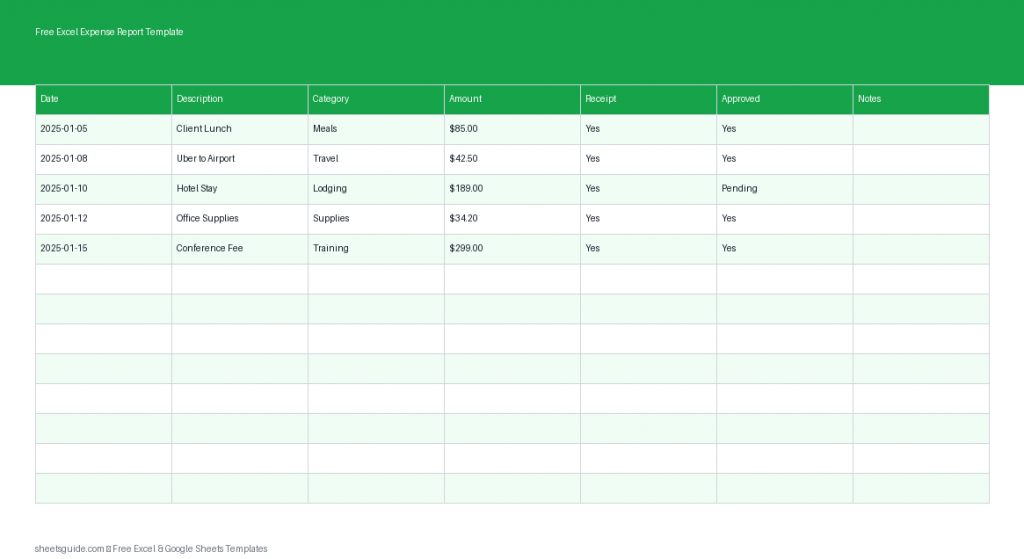
Esta plantilla de Excel incluye una estructura sencilla que captura los detalles más importantes necesarios en un informe de gastos. Cada columna se diseña para mantener los registros de gastos claros y fáciles de revisar.
Fecha
La columna Fecha registra cuándo ocurrió el gasto. Esto ayuda a organizar los gastos cronológicamente y asegura que estén registrados dentro del período de informe correcto.
Descripción
La columna Descripción te permite explicar brevemente el gasto. Ejemplos pueden incluir «Almuerzo con Cliente,» «Taxi al Aeropuerto,» o «Material de Oficina.» Descripciones claras ayudan a los revisores a entender el propósito de cada gasto.
Categoría
La columna Categoría ayuda a agrupar gastos similares. Las categorías pueden incluir:
- Viaje
- Comidas
- Material de Oficina
- Alojamiento
- Transporte
- Software o Suscripciones
Categorizar los gastos permite que la plantilla proporcione un desglose útil de los patrones de gasto.
Monto
La columna Monto registra el costo de cada gasto. La plantilla de Excel calcula automáticamente los totales, para que siempre sepas el valor total del informe presentado.
Recibo
La columna Recibo indica si hay un recibo disponible para el gasto. Muchas empresas requieren recibos para reembolsos, especialmente para montos mayores.
Aprobado
La columna Aprobado permite a los gerentes o equipos financieros marcar los gastos que han sido revisados y aceptados para reembolso.
Notas
La columna Notas proporciona espacio para contexto adicional. Por ejemplo, los empleados pueden incluir nombres de clientes, detalles de reuniones, o explicaciones para gastos inusuales.
Características Clave de la Plantilla de Informe de Gastos en Excel
Esta plantilla de Excel está diseñada para mantener simples los informes de gastos, al tiempo que proporciona ideas útiles.
- Totales automáticos: Ve instantáneamente el valor total de los gastos presentados.
- Organización por categoría: Revisa rápidamente los gastos por tipo.
- Estructura limpia: Fácil de leer tanto para empleados como para gerentes.
- Seguimiento de recibos: Ayuda a asegurar la documentación adecuada.
- Seguimiento de aprobaciones: Marca gastos que están aprobados o pendientes.
- Uso flexible: Funciona para individuos, equipos o departamentos enteros.
- Diseño centrado en Excel: Construido para Microsoft Excel, pero también funciona sin problemas en Google Sheets.
Esto hace que la plantilla sea adecuada para freelancers, pequeñas empresas, startups y organizaciones más grandes que desean un proceso de informe de gastos claro y directo.
Casos de Uso Comunes
Esta plantilla de informe de gastos en Excel puede usarse en muchos escenarios diferentes. Algunos de los más comunes incluyen:
Reembolso de Empleados
Los empleados pueden registrar compras relacionadas con el trabajo, como viajes, comidas o suministros de oficina. Los gerentes luego revisan y aprueban los gastos antes del reembolso.
Seguimiento de Viajes de Negocios
Los gastos de viaje pueden acumularse rápidamente durante conferencias o visitas a clientes. Esta plantilla mantiene organizados vuelos, hoteles, transporte y comidas en un solo lugar.
Seguimiento del Presupuesto Departamental
Los gerentes de departamento pueden rastrear los gastos en curso para asegurar que el gasto se mantenga dentro de los límites del presupuesto.
Seguimiento de Gastos para Freelancers
Los freelancers y contratistas independientes pueden usar la plantilla para monitorear los gastos comerciales para la preparación de impuestos y la planificación financiera.
Consejos para Mejorar el Seguimiento de Gastos
Usar una plantilla de Excel es un gran comienzo, pero algunos hábitos simples pueden hacer que el seguimiento de tus gastos sea aún más efectivo.
- Registra los gastos inmediatamente para evitar olvidar detalles importantes.
- Mantén copias digitales de los recibos por si se necesitan más tarde.
- Usa categorías claras para hacer los informes más fáciles de analizar.
- Revisa los informes semanal o mensualmente para mantenerte al día con los gastos.
- Agrega notas para gastos inusuales para que los aprobadores entiendan el contexto.
Seguir estas prácticas simples ayuda a mantener registros financieros precisos y acelera los procesos de aprobación.
Cómo Usar en Excel
Comenzar con esta plantilla de Excel es simple. Sigue estos pasos para comenzar a rastrear y presentar gastos.
- Descarga la plantilla de Excel y ábrela en Microsoft Excel.
- Ingresa cada gasto en una nueva fila, completando la Fecha, Descripción, Categoría y Monto.
- Indica si hay un recibo disponible en la columna de Recibo.
- Agrega cualquier detalle útil en la columna de Notas.
- Envía el informe para su revisión cuando todos los gastos estén ingresados.
- Los gerentes pueden marcar las aprobaciones en la columna Aprobado una vez verificados los gastos.
- Revisa los totales automáticos para ver el valor completo del informe.
Si tu equipo usa Google Sheets, la misma plantilla de Excel se puede cargar y usar allí mientras mantiene la misma estructura y funcionalidad.
Por Qué Esta Plantilla Facilita el Informe de Gastos
El informe de gastos no tiene por qué ser complicado. Con una estructura clara, cálculos automáticos y un formato consistente, los equipos pueden gestionar los gastos de manera eficiente sin software de contabilidad especializado.
Esta plantilla de Excel proporciona exactamente lo que la mayoría de las empresas necesitan: un sistema simple y confiable para rastrear gastos y revisar reembolsos. Los empleados saben exactamente qué información presentar, y los gerentes pueden revisar rápidamente totales y aprobaciones.
Si estás buscando una forma práctica de organizar las presentaciones de gastos, mejorar la precisión y agilizar los flujos de trabajo de reembolsos, esta Plantilla Gratuita de Informe de Gastos en Excel es un buen punto de partida.
Descarga la plantilla, personaliza las categorías si es necesario, y comienza a rastrear tus gastos en Excel hoy mismo.