
Gestire le spese aziendali può diventare rapidamente complicato senza un sistema chiaro. Gli scontrini si perdono, i totali vengono calcolati erroneamente e i rimborsi richiedono più tempo del dovuto. Un foglio di calcolo ben strutturato facilita l’intero processo per dipendenti, manager e team finanziari.
Questo Modello Gratuito di Report Spese in Excel è progettato per aiutarti a presentare, esaminare e monitorare le spese in un unico posto organizzato. Il modello Excel include calcoli automatici dei totali e una semplice tracciatura delle categorie, in modo da vedere rapidamente dove vengono spesi i soldi. Funziona perfettamente su Microsoft Excel ed è completamente compatibile con Google Sheets, facilitando la collaborazione tra i team indipendentemente dalla piattaforma utilizzata.
Sia che tu stia monitorando le spese di viaggio, rimborsando dipendenti o gestendo i budget dipartimentali, questo modello Excel offre un sistema pulito e affidabile per il reporting delle spese.
Perché Usare un Modello di Report Spese in Excel?
Il reporting delle spese è un’esigenza comune nelle aziende di tutte le dimensioni. Senza un formato standardizzato, i dipendenti possono presentare informazioni incoerenti, rallentando le approvazioni e la contabilità.
Un modello Excel risolve questo problema fornendo una struttura coerente per ogni report. Invece di formattare manualmente un foglio di calcolo ogni volta, basta inserire i dettagli delle spese e lasciare che il modello calcoli automaticamente i totali.
I vantaggi dell’uso di questo modello di report spese in Excel includono:
- Totali automatici delle spese per ridurre gli errori di calcolo
- Categorie organizzate per una tracciatura finanziaria più chiara
- Formato coerente per le presentazioni dei dipendenti
- Facile tracciamento delle ricevute e stato di approvazione
- Compatibilità con sia Excel che Google Sheets
- Semplice tenuta dei registri per contabilità e audit
Standardizzando il reporting delle spese, le aziende possono processare i rimborsi più velocemente e mantenere registri finanziari accurati.
Cosa Traccia Questo Modello Excel
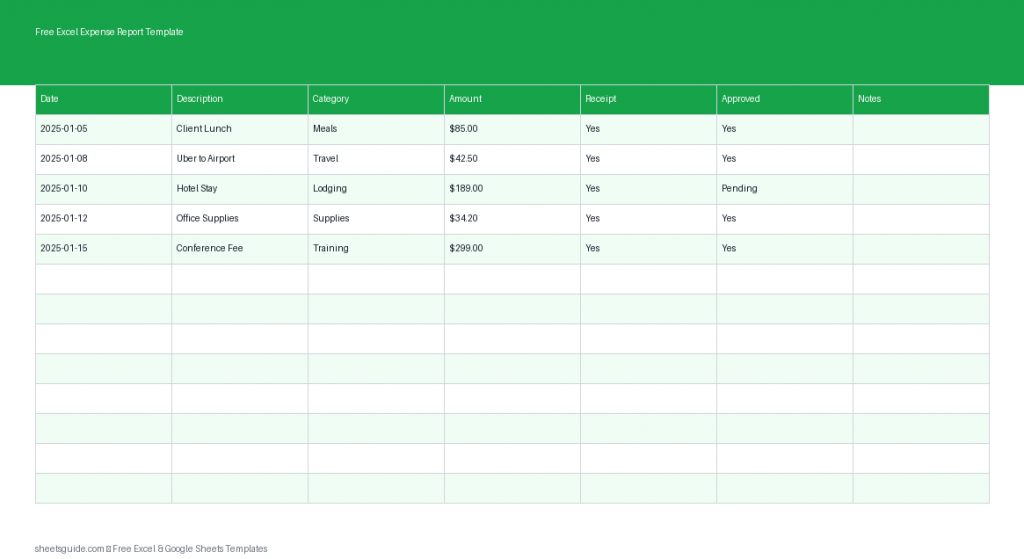
Questo modello Excel include una struttura semplice che cattura i dettagli più importanti necessari in un report spese. Ogni colonna è progettata per mantenere chiari i record delle spese e facilitare la revisione.
Data
La colonna Data registra quando si è verificata la spesa. Questo aiuta a organizzare le spese cronologicamente e garantisce che vengano registrate nel periodo corretto di reporting.
Descrizione
La colonna Descrizione ti consente di spiegare brevemente la spesa. Esempi possono includere “Pranzo con Cliente”, “Taxi per Aeroporto” o “Forniture per Ufficio”. Descrizioni chiare aiutano i revisori a comprendere lo scopo di ogni spesa.
Categoria
La colonna Categoria aiuta a raggruppare spese simili. Le categorie possono includere:
- Viaggi
- Pasti
- Forniture per Ufficio
- Alloggio
- Trasporti
- Software o Abbonamenti
Categorizzando le spese, il modello offre un utile quadro delle abitudini di spesa.
Importo
La colonna Importo registra il costo di ogni spesa. Il modello Excel calcola automaticamente i totali, così sai sempre il valore complessivo del report presentato.
Ricevuta
La colonna Ricevuta indica se è disponibile una ricevuta per la spesa. Molte aziende richiedono ricevute per i rimborsi, specialmente per importi elevati.
Approvato
La colonna Approvato consente ai manager o ai team finanziari di contrassegnare le spese che sono state esaminate e accettate per il rimborso.
Note
La colonna Note offre spazio per ulteriore contesto. Ad esempio, i dipendenti possono includere nomi di clienti, dettagli di riunioni o spiegazioni per spese inusuali.
Caratteristiche Chiave del Modello di Report Spese in Excel
Questo modello Excel è pensato per mantenere semplice il reporting delle spese offrendo al contempo intuizioni utili.
- Totali automatici: Visualizza istantaneamente il valore totale delle spese presentate.
- Organizzazione delle categorie: Revisiona rapidamente le spese per tipo.
- Struttura pulita: Facile da leggere sia per i dipendenti che per i manager.
- Tracciamento delle ricevute: Garantisce una documentazione corretta.
- Tracciamento delle approvazioni: Contrassegna le spese approvate o in sospeso.
- Uso flessibile: Funziona per individui, team o interi dipartimenti.
- Design orientato a Excel: Progettato per Microsoft Excel, ma funziona perfettamente anche in Google Sheets.
Questo rende il modello adatto a liberi professionisti, piccole imprese, startup e organizzazioni più grandi che vogliono un processo di reporting delle spese semplice e diretto.
Scenari d’Uso Comuni
Questo modello di report spese in Excel può essere utilizzato in molti scenari diversi. Alcuni dei più comuni includono:
Rimborso Dipendenti
I dipendenti possono registrare acquisti aziendali come viaggi, pasti o forniture per ufficio. I manager quindi revisionano e approvano le spese prima del rimborso.
Monitoraggio delle Spese di Viaggio Aziendali
Le spese di viaggio possono rapidamente accumularsi durante conferenze o visite ai clienti. Questo modello tiene in ordine voli, hotel, trasporti e pasti in un unico luogo.
Monitoraggio del Budget Dipartimentale
I manager dei dipartimenti possono monitorare le spese in corso per garantire che rimangano entro i limiti di budget.
Tracciamento delle Spese per Freelance
I liberi professionisti e i lavoratori autonomi possono usare il modello per monitorare le spese aziendali per la preparazione fiscale e la pianificazione finanziaria.
Consigli per un Miglior Monitoraggio delle Spese
Usare un modello Excel è un ottimo inizio, ma alcune semplici abitudini possono rendere il monitoraggio delle spese ancora più efficace.
- Registra le spese immediatamente per evitare di dimenticare dettagli importanti.
- Conserva copie digitali delle ricevute nel caso fossero necessarie in seguito.
- Usa categorie chiare per rendere i report più facili da analizzare.
- Revisiona i report settimanalmente o mensilmente per tenere sotto controllo le spese.
- Aggiungi note per spese inusuali affinché i revisori comprendano il contesto.
Seguire queste pratiche semplici aiuta a mantenere registri finanziari accurati e accelera i processi di approvazione.
Come Usarlo in Excel
Cominciare a usare questo modello Excel è semplice. Segui questi passaggi per iniziare a monitorare e presentare le spese.
- Scarica il modello Excel e aprilo in Microsoft Excel.
- Inserisci ogni spesa in una nuova riga, compilando Data, Descrizione, Categoria e Importo.
- Indica se è disponibile una ricevuta nella colonna Ricevuta.
- Aggiungi eventuali dettagli utili nella colonna Note.
- Presenta il report per la revisione una volta inserite tutte le spese.
- I manager possono contrassegnare le approvazioni nella colonna Approvato dopo che le spese sono state verificate.
- Revisione i totali automatici per vedere il valore totale del report.
Se il tuo team usa Google Sheets, lo stesso modello Excel può essere caricato e utilizzato lì mantenendo la stessa struttura e funzionalità.
Perché Questo Modello Rende il Reporting delle Spese Più Facile
Il reporting delle spese non deve essere complicato. Con una struttura chiara, calcoli automatici e formattazione coerente, i team possono gestire le spese in modo efficiente senza software di contabilità specializzati.
Questo modello Excel fornisce esattamente ciò di cui la maggior parte delle aziende ha bisogno: un sistema semplice e affidabile per tracciare le spese e rivedere i rimborsi. I dipendenti sanno esattamente quali informazioni presentare e i manager possono rapidamente rivedere i totali e le approvazioni.
Se stai cercando un modo pratico per organizzare le presentazioni delle spese, migliorare la precisione e semplificare i flussi di lavoro di rimborso, questo Modello Gratuito di Report Spese in Excel è un ottimo punto di partenza.
Scarica il modello, personalizza le categorie se necessario e inizia a monitorare le tue spese su Excel oggi stesso.