
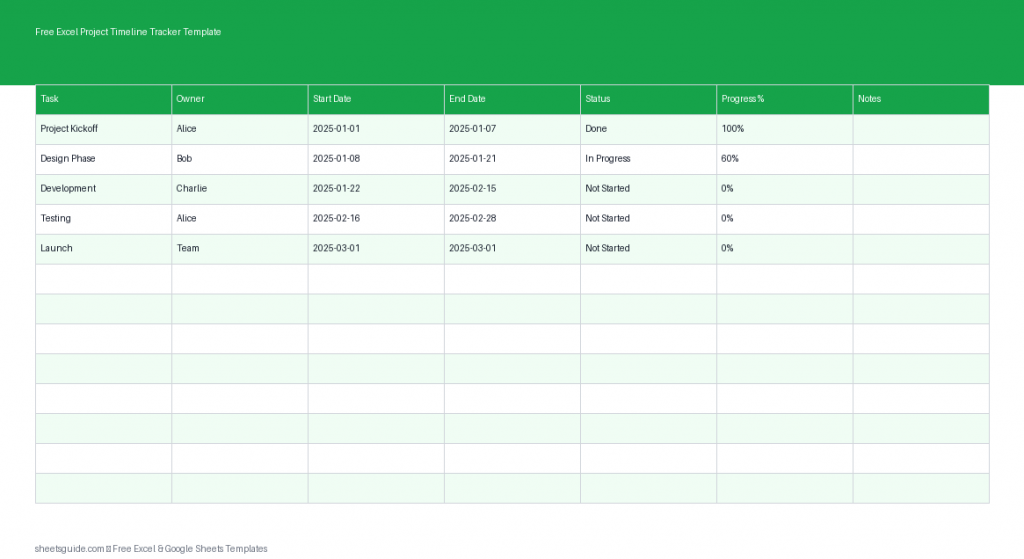
プロジェクト管理は、タスク・担当者・期限・全体の進捗を明確に把握できると格段にスムーズになります。このFree Excel Project Timeline Tracker Templateを使えば、プロジェクトのスケジュール整理、マイルストーンの管理、そしてチーム全体の足並みを最初から最後まで揃えることができます。
このExcelテンプレートは、複雑なプロジェクト管理ツールを使わなくても簡単に計画を立てられるよう設計されています。小規模なチームプロジェクト、フリーランスの案件、大規模で複数フェーズにわたるプロジェクトまで、あらゆるケースでプロジェクト情報を一か所に整理して管理できます。テンプレートはMicrosoft Excelでそのまま使用でき、Google Sheetsにも完全対応しているため、オンラインでの共同作業も可能です。
Excelのプロジェクトタイムライン管理表を使う理由
プロジェクトが失敗する原因は、努力不足よりも「状況が見えないこと」にある場合が多いです。期限、担当者、進捗状況がメールやチャットに分散していると、全体像を把握するのが難しくなります。
このExcelテンプレートは、重要なプロジェクト情報をシンプルなタイムライン形式で一元管理することで、その問題を解決します。次のような重要な質問にもすぐ答えられるようになります。
- 現在進行中のタスクはどれか?
- 各タスクの担当者は誰か?
- 近づいている期限はどれか?
- どの程度進捗しているのか?
- 遅延しているタスクや完了したタスクはどれか?
明確なプロジェクトタイムラインを維持することで、チームは優先順位をつけやすくなり、ボトルネックを早期に発見し、期限達成に集中できるようになります。
テンプレートに含まれる内容
Excel Project Timeline Tracker Template には、プロジェクトの各段階を管理・監視するために必要な基本項目が含まれています。
Task(タスク)
この列には、プロジェクトで必要となる個々のタスクやマイルストーンを記入します。たとえば「ウェブサイトのデザイン作成」のような大きな工程から、「クライアントのフィードバック確認」のような細かい作業まで記載できます。プロジェクトを小さなタスクに分解することで、作業の明確さと責任範囲がはっきりします。
Owner(担当者)
Owner列では、そのタスクの責任者を記録します。担当者を明確にすることで、各タスクの責任範囲がはっきりし、チーム内の混乱を防ぐことができます。
Start Date(開始日)
この項目には、タスクの作業開始予定日を記録します。開始日を管理することで、プロジェクト全体のスケジュール配分を把握しやすくなり、予定の衝突も防げます。
End Date(終了日)
End Dateは、タスクの完了予定日を示します。これによりチームは期限を管理しやすくなり、遅延のリスクがあるタスクも早期に把握できます。
Status(ステータス)
Status列では、各タスクの現在の状態を表示します。一般的なステータス例は次のとおりです。
- 未着手
- 進行中
- 保留
- 完了
このシンプルなステータス管理により、タイムラインを一目見ただけでプロジェクトの進行状況を把握できます。
Progress %(進捗率)
この列では、タスクの完了度をパーセンテージで記録します。例えば次のように使用できます。
- 未着手のタスクは0%
- 進行中のタスクは25〜75%
- 完了したタスクは100%
進捗率を記録することで、単なるステータス表示よりも正確にプロジェクトの進み具合を把握できます。
Notes(メモ)
Notes列には、各タスクに関する補足情報を記録できます。更新内容、障害要因、依存関係、重要なメモなどを書き留めておくのに便利です。
タイムライン上にメモを残しておくことで、複数の連絡ツールを探し回ることなくチーム全体で情報を共有できます。
このExcelテンプレートの主なメリット
シンプルで使いやすい
Excelの基本的なスプレッドシート形式なので、Excelに慣れている人ならすぐに使い始められます。複雑な数式やダッシュボードの設定は必要ありません。
プロジェクトの可視化
すべてのタスクと期限を一か所で管理できるため、プロジェクト全体の状況をすぐに確認し、注意が必要な部分を特定できます。
責任の明確化
各タスクに担当者を設定することで、誰が何を担当しているのかが明確になり、作業の抜け漏れを防げます。
あらゆるプロジェクトに対応
このテンプレートは、次のようなさまざまなプロジェクトで活用できます。
- マーケティングキャンペーン
- プロダクトローンチ
- ウェブサイト開発
- イベント企画
- クライアント案件
- 社内プロジェクト
ExcelとGoogle Sheetsの両方で使用可能
基本はExcelテンプレートとして設計されていますが、Google Sheetsにアップロードしても問題なく利用できます。ローカル環境でExcel管理することも、クラウド上でチームと共同編集することも可能です。
Excelでの使い方
- テンプレートをダウンロード
テンプレートファイルを保存し、Microsoft Excelで開きます。 - すべてのタスクを入力
Task列にプロジェクトのタスクやマイルストーンを入力します。大きな目標は、できるだけ小さな作業単位に分解しましょう。 - 担当者を割り当てる
Owner列に各タスクの担当者名を入力します。これにより責任範囲が明確になります。 - 開始日と終了日を設定
Start Date と End Date を入力してプロジェクトのタイムラインを作成します。Excelの日付形式を使えば、後から並び替えやフィルターも簡単です。 - ステータスを更新
Status列で「未着手」「進行中」「保留」「完了」などの状態を設定します。 - 進捗率を更新
Progress % 列を定期的に更新し、タスクの進行状況を反映させます。 - メモを追加
Notes列に重要な更新情報、課題、背景情報などを記録します。 - 定期的にタイムラインを確認
チームミーティングや週次レビューで進捗を更新し、近づいている期限を確認します。
クラウドで共同作業したい場合は、ExcelファイルをGoogle Sheetsにアップロードしてオンライン編集することもできます。
プロジェクトタイムラインを効果的に管理するコツ
大きなタスクを細分化する
タスクを小さく分けることで進捗管理がしやすくなり、チームも成果を実感しやすくなります。
進捗をこまめに更新する
チームメンバーが定期的に進捗率を更新することで、タイムラインが常に最新の状態になります。
週ごとに期限を確認する
週次レビューを行うことで遅れを早期に発見し、期限前に優先順位を調整できます。
ステータス表記を統一する
すべてのタスクで同じステータス表記を使うことで、レポートや進捗確認が分かりやすくなります。
マイルストーンを追加する
「フェーズ1完了」「クライアント承認取得」などのマイルストーンを設定すると、プロジェクトの重要な達成ポイントを把握しやすくなります。
このテンプレートが役立つ人
このExcel Project Timeline Tracker Template は、次のような多くの職種やチームに役立ちます。
- プロジェクトマネージャー
- スタートアップ創業者
- マーケティングチーム
- フリーランサー
- コンサルタント
- オペレーションチーム
- グループ課題を管理する学生
柔軟でカスタマイズしやすいテンプレートなので、ほぼすべての業務フローやプロジェクトタイプに対応できます。
今すぐプロジェクトタイムライン管理を始めましょう
成功するプロジェクトには、明確な計画、継続的な進捗管理、そして円滑なコミュニケーションが欠かせません。このFree Excel Project Timeline Tracker Templateを使えば、複雑なツールを使わずにタスク、期限、担当者を効率的に管理できます。
Excelの整理されたスプレッドシートでプロジェクト情報を管理することで、進捗の可視化、チームの責任意識の向上、そしてプロジェクト完了までの流れをスムーズに保つことができます。
テンプレートをダウンロードし、タスクを入力して担当者を割り当て、今日から自信を持ってプロジェクトタイムラインを管理しましょう。